
Voraussetzung
Du brauchst Tailscale, um Workspace-VMs per RDP oder Browser-Apps zu erreichen. Die VMs sind nur im privaten Workspace-Netz erreichbar.
Installation
- Lade Tailscale von der Tailscale-Download-Seite für macOS herunter (App Store oder Standalone).
- Installiere die App und starte Tailscale.
Mit dem Workspace-Netzwerk verbinden
-
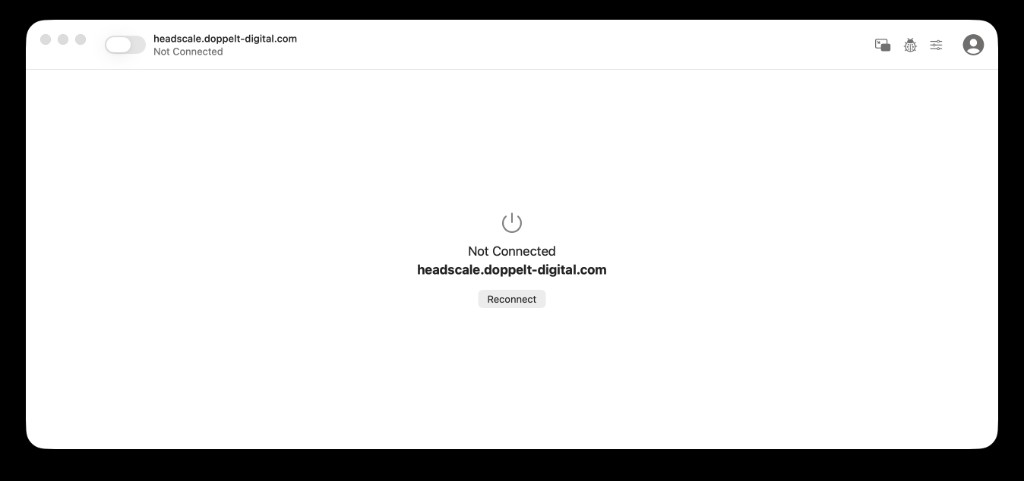
Öffne Tailscale.
-
Klicke oben rechts auf Einstellungen und wechsle zum Tab Accounts.
-
Klicke auf Add Account… und dann auf den Pfeil nach unten neben dem Button.
-
Im Dialog Add Account Using Alternate Server trägst du diese URL ein:
https://headscale.doppelt-digital.com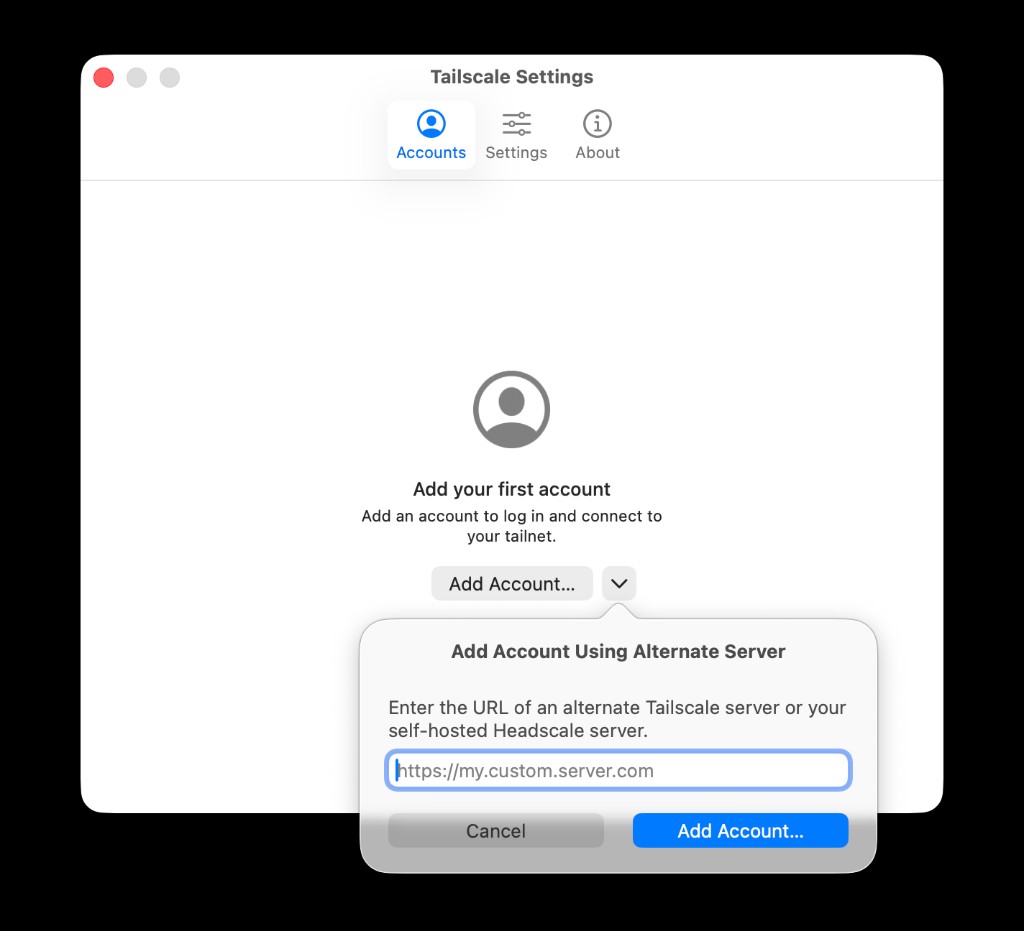
-
Klicke auf Add Account… und melde dich im Browser an.
-
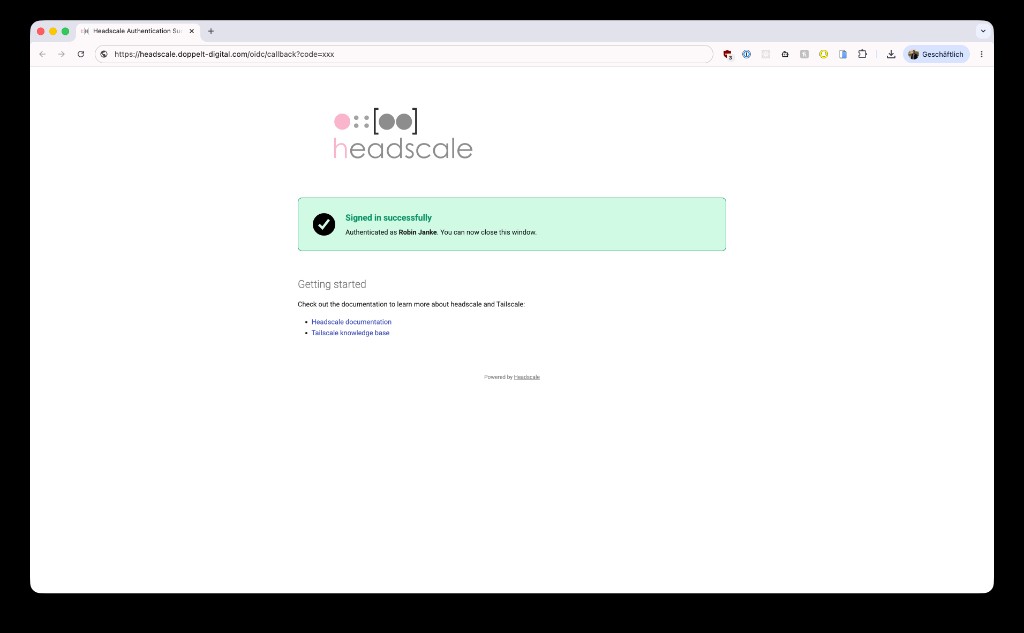
Wenn alles geklappt hat, siehst du die Bestätigung Signed in successfully. Du kannst das Browserfenster danach schließen.
Alternative: Terminal
Du kannst stattdessen im Terminal den Befehl ausführen, den die Application Platform im Verbindungsdialog anzeigt:
tailscale login --login-server=https://headscale.doppelt-digital.com
Prüfen
- In der Tailscale-Menüleiste sollte Connected stehen.
- Danach kannst du in der Application Platform eine RDP-Datei herunterladen oder Workspace-Apps öffnen.
Weitere Hilfe: Tailscale-Übersicht und Fehlerbehebung.